

Эгер iPhone экрандын жогору жагында "Издөө" же "Тейлөө жок" деп жазылса, сизге эмне болот? Телефон чалууларды жасай албайсыз, билдирүүлөрдү жөнөтө албайсыз же уюлдук интернетти колдоно албайсыз. Эми смартфон анчалык деле маанилүү эмес, андыктан эмне кылса болот? iPhone'уңуздун батареясын тез эле түгөтүп жаткан мындай көйгөйгө чыдай аласызбы? Жок! iPhone'дун издөөдө токтоп калышы көйгөйү мүмкүн болушунча тезирээк чечилиши керек. Төмөндө бул макалада бардык мүмкүн болгон чечимдерди таба аласыз.
Акысыз жүктөп алуу Акысыз жүктөп алуу
1-бөлүк: iPhone'догу көйгөйдү чечүүнүн 8 чечими
1-жолу: Камтуу аймагыңызды текшериңиз. Орнотуулар менюсуна өтүп, > андан кийин Уюлдук байланышты > андан кийин Уюлдук дайындар параметрлерин > андан кийин Маалыматтар роумингин күйгүзүңүз
2-жолу: Аны кайра күйгүзүп жана өчүрүп көрүңүз. Түзмөгүңүздү 20 секунддай өчүрүп, андан кийин Apple логотиби пайда болгонго чейин кайра күйгүзүңүз.
3-жолу: Байланыш операторуңуздун жөндөөлөрүн жаңыртыңыз. Жаңыртууну текшерүү үчүн, "Жөндөөлөр" менюсуна өтүп, "Жалпы" бөлүмүн, андан кийин "Жөнүндө" баскычын басыңыз. Эгерде кандайдыр бир жаңыртуу болсо, байланыш операторуңуздун жөндөөлөрүн жаңыртуу мүмкүнчүлүгүн таба аласыз.
4-ыкма: SIM-картаны алып чыгып, кайра салыңыз.
Эскертүү: Эгерде SIM-карта бузулуп калса же SIM-карта уячасына салынбай калса, операторуңузга кайрылышыңыз керек.
5-жол: Тармак жөндөөлөрүн баштапкы абалга келтириңиз. Орнотуулар > Жалпы > Кайра коюу > Тармак жөндөөлөрүн баштапкы абалга келтириңиз.
Эскертүү: Бул ошондой эле телефонуңуздагы Wi-Fi сырсөзү сыяктуу сакталган бардык сырсөздөрүңүздү жок кылат. Улантуудан мурун, аларды бир жерге жазып коюңуз же телефонуңузда сакталган бардык маанилүү тармак маалыматынын камдык көчүрмөсүн сактап коюңуз.
6-жол: iPhone'ду жаңыртыңыз. Жөндөөлөр > Жалпы опцияга өтүп, андан кийин программалык камсыздоону акыркы версияга жаңыртууну тандаңыз.
7-ыкма: Оператор менен байланышып, жардам сураңыз.
8-жол: Түзмөгүңүздү DFU режимине мажбурлап киргизиңиз, бирок ал iPhone'уңуздагы бардык дайындарыңызды өчүрөт, андыктан алдын ала камдык көчүрмөсүн сактап коюңуз. iPhone'ду компьютерге туташтырыңыз > iTunes'ду ачыңыз > iPhone 6s жана андан төмөн түзмөктөр үчүн Уйку режимин жана түзмөктүн Башкы бет баскычын же үндү азайтуу баскычын басып/кармоо > Уйку баскычын коё бериңиз, бирок iTunes калыбына келтирүү режиминде iPhone'ду тапканга чейин Башкы бет баскычын (iPhone 6s жана андан төмөн) же үндү азайтуу баскычын (iPhone 7 жана андан жогору) кармап туруңуз > Түзмөктүн Башкы бет баскычын коё бериңиз. Андан кийин iPhone'уңуздун дисплейи толугу менен кара түстө көрүнөт, ал DFU режимине өттү > iTunes'дун жардамы менен камдык көчүрмөңүздү iPhone'го калыбына келтириңиз.
2-бөлүк: iPhone издөө көйгөйүн чечет
Эгер сиз маалыматтарыңызды жоготкуңуз келбесе, анда сизге iOS системасын калыбына келтирүүнүн жардамы керек. Төмөндөгү кадам-кадам менен процессти аткарыңыз.
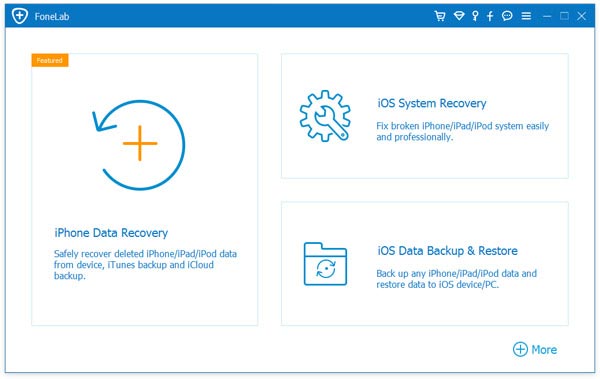
1-кадам: Программаны компьютериңизде иштетип, iOS системасын калыбына келтирүүнү тандаңыз. Андан кийин, түзмөгүңүздү компьютерге туташтырыңыз, программа iPhone'уңузду тапкандан кийин, "Баштоо" баскычын басыңыз.
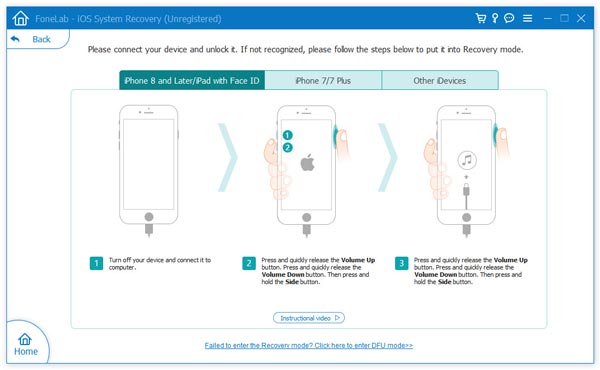
2-кадам: iPhone'ду DFU режиминде жүктөө.
iPhone 7, 8, X үчүн DFU режими үчүн кадамдар: Түзмөгүңүздү өчүрүңүз > Үн баскычын жана кубат баскычын болжол менен 10 секунд басып туруңуз > кубат баскычын коё бериңиз, ал эми үн баскычын DFU режими пайда болгонго чейин кармап туруңуз.
Башка түзмөктөр үчүн кадамдар:
Телефонду өчүрүңүз> Күйгүзүү жана Башкы бет баскычтарын 10 секунддай кармап туруңуз> түзмөктүн Күйгүзүү баскычын коё бериңиз, бирок DFU режими пайда болгонго чейин Башкы бет баскычын басып туруңуз.
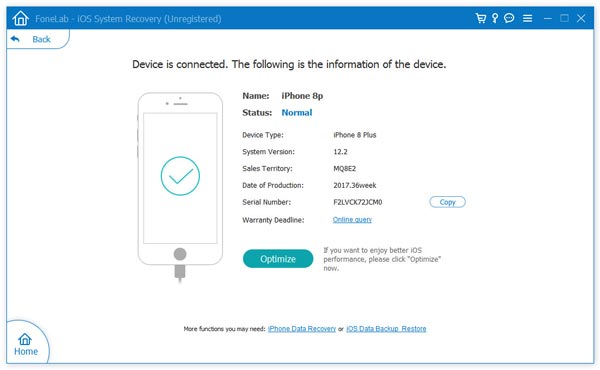
3-кадам: Эми сиз түзмөктүн модели, микропрограммалык камсыздоо сыяктуу туура маалыматын тандашыңыз керек. Андан кийин, "Жүктөп алуу" баскычын басыңыз.
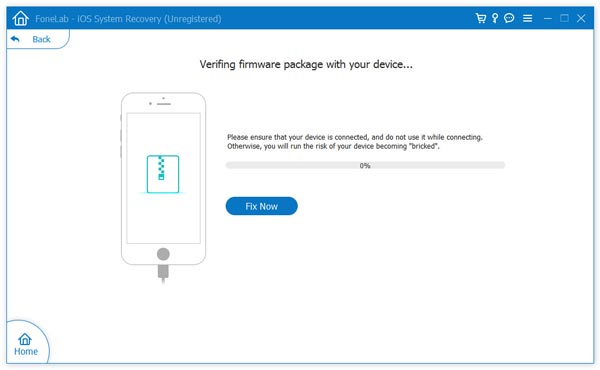
4-кадам: Жүктөп алуу аяктагандан кийин, оңдоо процессин баштоо үчүн "Азыр оңдоо" баскычын тандаңыз. Бир нече мүнөттөн кийин түзмөгүңүз кадимки калыбына келтирилет жана көйгөйүңүз жоголот.
Акысыз жүктөп алуу Акысыз жүктөп алуу
Бул пост канчалык пайдалуу болду?
Баалоо үчүн жылдызчаны басыңыз!
Орточо баа / 5. Добуштардын саны:


