
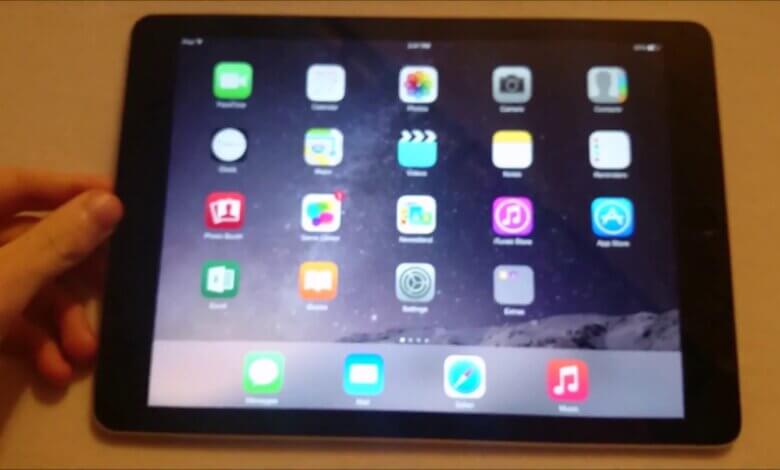
Дээрлик бардык смартфондор, анын ичинде бардык iOS түзмөктөрү, телефондун тартылуу күчүнө жараша экранды айландыра алышат. Бул абдан ыңгайлуу жана практикалык функция. Видео көрүп жатканда же спорт залда жүргөндө, түзмөктөрүңүздү айландырганда экраныңыз да айланышы керек.
Бирок, эгер iPad экраныңыз айланбай калсачы? Албетте, бул көп ыңгайсыздыктарды жаратат, андыктан бул жерде биз сизге айланбай турган экранды кантип оңдоону көрсөтөбүз.
1-бөлүк. Себебин текшериңиз
1. Экрандын айлануусу кулпуланганын текшериңиз
Башкаруу борборун өйдө серпип, экранды айландыруу кулпу баскычы иштетилгенин же иштетилбегенин текшериңиз. Эгер иштетилген болсо, аны күйгүзүңүз.
2. Дисплейди чоңойтуу функциясы күйүк экенин текшериңиз
Түзмөгүңүздөгү Дисплейди чоңойтуу функциясы айланууга тоскоол болушу мүмкүн. "Жөндөөлөргө" өтүп, "Дисплей жана жарыктык" бөлүмүн тандап, "Көрүү" баскычын басыңыз. Андан кийин ал Стандарттык же Масштабдалган режимге коюлганын көрүү үчүн. Эгер ал кийинкиси болсо, аны Стандарттык Масштабга буруңуз.
3. Экранды айландыруу башка колдонмолордо иштейби же жокпу, текшериңиз
Телефонуңузда башка колдонмолорду иштетип, андан кийин экранды айландырып көрсөңүз болот. Эгерде функциялар башка колдонмолордо жакшы иштесе, анда бул функцияда эч кандай көйгөй жок дегенди билдирет. Тескерисинче, бул колдонмонун өзүнүн айынан болот, ар бир колдонмо горизонталдык режимди колдой бербейт.
4. Аппараттык көйгөйлөрдү текшериңиз
Эгерде сиз жогорудагы ыкмалардын баарын колдонуп көрсөңүз да, айландыруу дагы эле иштебей жатса, анда жабдыгыңызда бир нерсе туура эмес болушу керек, андыктан жабдууну текшерип, оңдой аласыз.
2-бөлүк. iOS системасын калыбына келтирүү менен iPad экраны айланбай калышын оңдоңуз
Эгерде биринчи бөлүктөгү ыкмалардын бири да жеткиликтүү болбосо, анда системаңызда бир нерсе туура эмес болушу керек. Андыктан, бул жерде биз сизге iPad экранынын айланбай калышын кантип оңдоону айтып беребиз iOS системасын калыбына келтирүү , бул дээрлик бардык iOS түзмөктөрү үчүн кесипкөй калыбына келтирүү куралы. Бул жерде көрсөтмөлөр берилген.
Акысыз жүктөп алуу Акысыз жүктөп алуу
1-кадам. Программалык камсыздоону жүктөп алып, компьютериңизге ишке киргизиңиз жана түзмөгүңүздү компьютерге туташтырыңыз.

2-кадам. интерфейстеги "Стандарттык режимди" тандап, улантуу үчүн "Баштоо" баскычын чыкылдатыңыз.

3-кадам. Программа сунуштагандай, эң акыркы микропрограмманы жүктөп алыңыз. Андан кийин программа системаны оңдой баштайт. Бир нече мүнөттөн кийин системаңыз кайрадан кадимки абалына кайтып келет.


Бул үзүндүдө iOS экранынын айланбай калышы көйгөйүн чечүүнүн бир нече жолу айтылган, мен бул абдан жардам берет деп ишенем. Көбүрөөк маалымат алуу же программалык камсыздоону колдонуу боюнча көбүрөөк маалымат алуу үчүн, аны жүктөп алып, сынап көрсөңүз болот.
Акысыз жүктөп алуу Акысыз жүктөп алуу
Бул пост канчалык пайдалуу болду?
Баалоо үчүн жылдызчаны басыңыз!
Орточо баа / 5. Добуштардын саны:




