"Windows'то Zoom жолугушууларын кантип жаздырса болот?"
"Mac'та уруксатсыз Zoom'до видео конференцияны кантип жаздырса болот?"
Zoom акыркы убакта эң популярдуу программалык камсыздоого айлангандан бери, айрым адамдарда Zoom жаздыруу көйгөйү пайда болууда. Коронавирустун жайылышынан улам, көптөгөн компаниялар жана ишканалар компаниялардын жоготууларын эң төмөнкү деңгээлге чейин азайтуу үчүн кызматкерлерин үйдөн иштөөгө мажбурлоону чечишет. Натыйжада, ошондон бери онлайн иштөөнүн жана байланыштын бардык түрлөрүн көбүрөөк адамдар колдоно башташты. Zoom алардын бири.
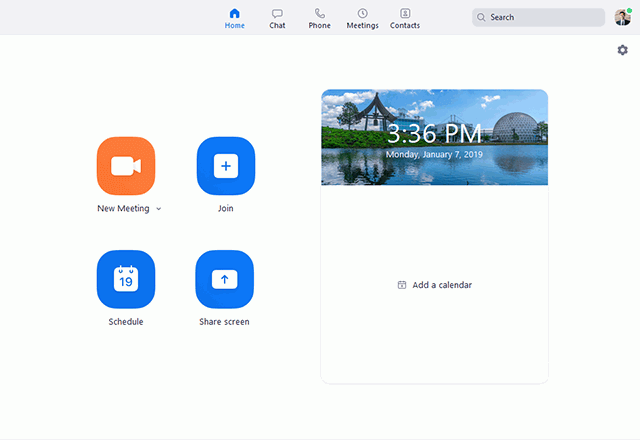
Zoom башкы бети
Zoom - бул негизинен онлайн байланыш үчүн, мисалы, көбүрөөк мүчөлөр менен онлайн жолугушуу өткөрүү үчүн колдонулган программалык камсыздоо. Туруктуу жана жылмакай видео жана жеткирүү менен Zoom көптөгөн компаниялар үчүн жолугушуу өткөрүү үчүн артыкчылыктуу тандоо болуп калды. Бирок онлайн жолугушуунун дагы эле кемчиликтери бар. Мисалы, адамдар жолугушуу учурунда айтылган кээ бир маанилүү пункттарды оңой эле өткөрүп жибериши мүмкүн. Ошондуктан алар экинчи кароонун камдык көчүрмөсү катары Zoom жолугушуусун аудио менен жаздыргысы келет. Ошондуктан биз бул блогду ушул жерге койдук.
Блогдо биз сизге Zoom'до онлайн жолугушууларды расмий түрдө жаздыруу жана Zoom'до видео конференцияларды уруксатсыз кантип жаздыруу боюнча көрсөтмөлөрдү сунуштайбыз. Аны окуп чыгып, Zoom'до кийинки онлайн жолугушууңузду жаздырууга даярданыңыз!
1-бөлүк. Zoom жолугушуусун жергиликтүү жазгычты колдонуп жаздырыңыз
Үйдөн иштегенде, Zoom жолугушууларын колдонуу кесиптештериңиз менен баарлашуу үчүн эң сонун чечим болот. Андан тышкары, Zoom адамдарга эмне керек экенин так билет. Ошондуктан, ал башка программалык камсыздоону орнотпостон онлайн жолугушууну түз жаздырууга мүмкүндүк берген жергиликтүү жаздыргыч менен иштелип чыккан. Бул орнотулган жаздыргычты колдонуу кыйын эмес, анткени Zoom анын бардык функцияларын мүмкүн болушунча жөнөкөй кылат. Төмөндө Zoom жолугушууларын түз жаздыруу боюнча көрсөтмө берилген.
1-КАДАМ. Анткени Zoom жолугушууну жаздырууга хостко жана хосттон уруксат алган адамга гана уруксат берет, андыктан сизде ошондой укук бар экенине ынаныңыз. Эгер сизде Zoom жолугушуусун жаздырууга укук болсо, Zoom'до жолугушуу бөлмөсүнө киргенден кийин куралдар панелиндеги "Жаздыруу" баскычын басыңыз.

2-КАДАМ. Эки вариант бар – бири – Компьютерге жаздыруу, экинчиси – Булутка жаздыруу. Жаздырууну кайда сактагыңыз келгенин тандап, опцияны басыңыз. Андан кийин Zoom жолугушууну жаздыра баштайт.
3-КАДАМ. Жолугушуу аяктагандан кийин, Zoom жаздырууну файлга айландырат, ошондо сиз ага кийинчерээк булутта же компьютериңизде кире аласыз.
Эскертүү: Жаздыруу процесси учурунда аны каалаган убакта токтото аласыз.
2-бөлүк. Zoom видео конференциясын уруксатсыз кантип жаздырса болот?
Көрүнүп тургандай, Zoom бүгүнкү күндө популярдуу болгону жана адамдар үйдөн иштеген учурда натыйжалуулукту жогорулатууга жардам бергени менен, анын кемчиликтери дагы эле кээ бир адамдарга ыңгайсыздыктарды жаратат. Аларды жеңүү үчүн эң жакшы чечим - Zoom видео конференцияларын компьютерге күчтүүрөөк үчүнчү тараптын экран жазгычын колдонуп жаздыруу. Андан кийин биз Movavi экран жазгычын алып келебиз.
Movavi экран жазгычы Ишке киргизилгенден бери ар кандай экран иш-аракеттерин жаздыруу үчүн көптөгөн колдонуучуларга кызмат кылуу үчүн кесипкөй жана жогорку сапаттагы экран жаздыруу кызматтарын колдонот. Адамдар онлайн жолугушууларды жаздырууну талап кылган ушул күндөрү, Movavi Screen Recorder өзүнүн эң сонун мүмкүнчүлүктөрүн көрсөтө баштайт жана бул колдонуучуларга ыңгайлуулуктарды тартуулайт. Movavi Screen Recorder төмөнкү жаркыраган функцияларга ээ жана алар менен бардык колдонуучуларга жакшыраак кызматтарды сунуштай берет:
- Бардык онлайн жолугушууларды жана башка экран иш-аракеттерин экранда көрсөтүлгөндөй оригиналдуу сапатта жаздырып алыңыз;
- Жазууларды MP4, MOV ж.б. сыяктуу популярдуу форматтарга чыгарыңыз;
- Веб-камера моделин жана микрофонду күйгүзүп, жолугушуунун эч бир бөлүгүн өткөрүп жибербестен толугу менен жаздырууга болот;
- Ыкчам баскычтардын жөндөөлөрү жаздыруу процессин бир топ жөнөкөйлөтүүгө жана ийкемдүү кылууга мүмкүндүк берет;
- Бардык Windows системалары жана көпчүлүк macOS системалары менен абдан шайкеш келет.
Мындан тышкары, интуитивдик интерфейс жана колдонуучуга ыңгайлуу интерфейс менен, Movavi экран жазгычы онлайн жолугушууну толугу менен жаздыруу үчүн колдонуу абдан жөнөкөй. Win/Mac'та Zoom жолугушууларын жаздыруу үчүн төмөнкү кадамдарды жасашыңыз керек.
Акысыз жүктөп алуу Акысыз жүктөп алуу
1-КАДАМ. Movavi экран жазгычын жүктөп алып, орнотуңуз
Movavi экран жазгычы
Акысыз жана акы төлөнүүчү версияларын сунуштайт. Акысыз версиянын негизги максаты - колдонуучуларга функцияларды сынап көрүүгө мүмкүнчүлүк берүү. Ошентип, ал жаздыруунун узактыгына чектөө коёт, колдонуучулар 3 мүнөткө чейин гана жаздыра алышат. Ошондуктан, эгер сиз Zoom жолугушуусунун баарын жаздыргыңыз келсе, анын толук функцияларына жазылганыңызды текшериңиз. Катталган версияны туура орноткондон кийин, Movavi Screen Recorder программасын ишке киргизиңиз.
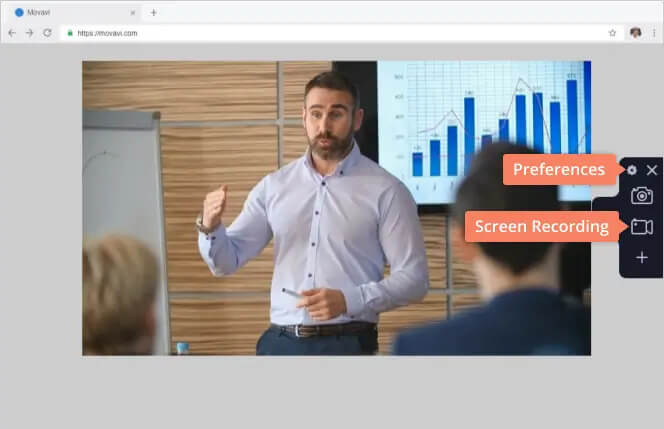
2-КАДАМ. Zoom конференциясын жаздыруу параметрлерин коюңуз
Movavi Screen Recorderдин негизги лентасындагы Видео жаздыргычка өтүңүз. Эми жаздыруу аймагын тиешелүү түрдө орнотуңуз. Андан кийин Zoom жолугушуусунун эч нерсесин жаздырбай коюу үчүн веб-камераны, ошондой эле системанын жана микрофондун үнүн күйгүзүүнү унутпаңыз.
Эскертүү: Микрофондун үстүндөгү орнотуу сүрөтчөсүн чыкылдатыңыз, ошондо жаздырууну түзөтүү үчүн "Жөндөөлөр" бөлүмүнө кире аласыз.
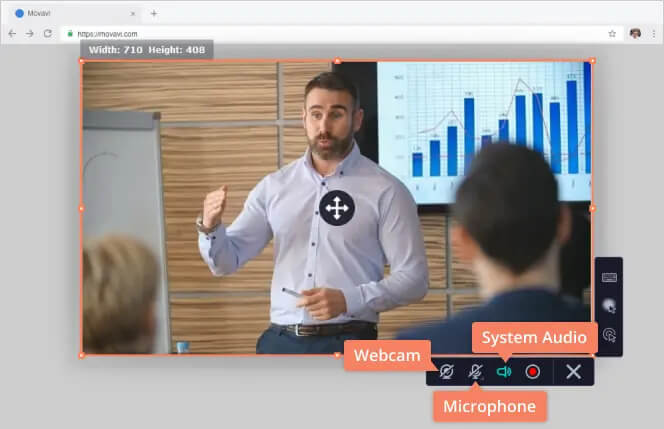
3-КАДАМ. Zoom жолугушуусун жаздырып, сактаңыз
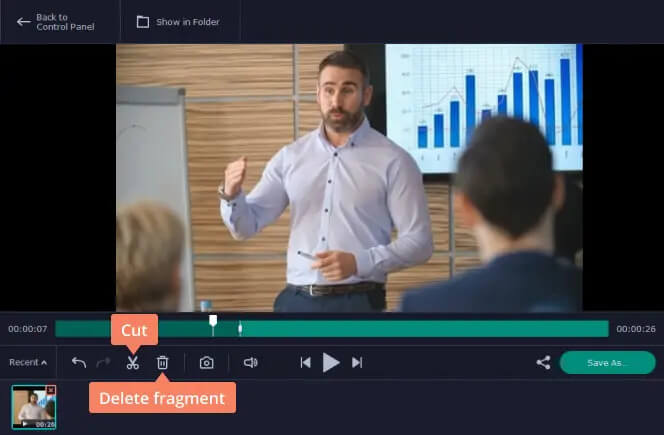
Орнотуулар бүткөндөн кийин, Zoom жолугушуусу башталганда жаздырууну баштоо үчүн REC баскычын басыңыз. Жаздыруу учурунда Movavi Screen Recorder тарабынан берилген чийүү панелин колдонуп, бир нече жазууларды жасай аласыз. Акырында, жолугушуу аяктагандан кийин, жаздырууну токтотуп, аны жергиликтүү сактаңыз.
Акысыз жүктөп алуу Акысыз жүктөп алуу
3-бөлүк. Windows/Mac'та Zoom жолугушуусун аудио менен жаздыруунун көбүрөөк чечимдери
Мындан тышкары Movavi экран жазгычы , Windows жана Mac түзмөктөрүндө Zoom жолугушуусун аудио менен жаздыруу үчүн көбүрөөк чечимдерди колдонсо болот. Мен сизге Zoom жолугушуусун аудио менен оңой жаздырууга аракет кыла турган башка 4 куралды тааныштырам.
#1. Xbox оюн тилкеси
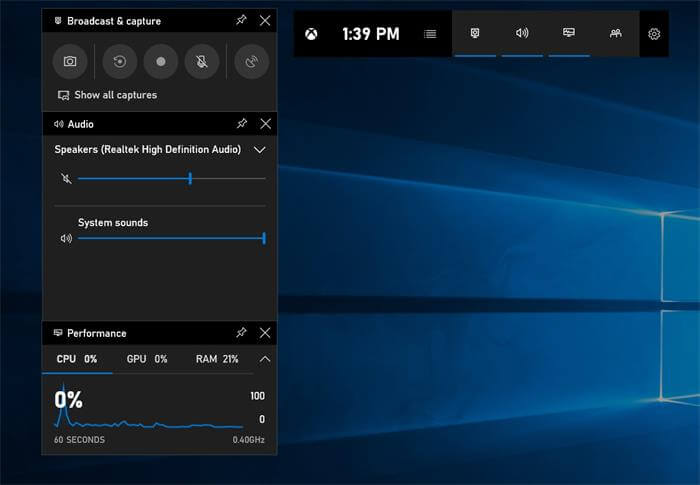
Эгер сиз Xbox оюн оюнчусу болсоңуз, анда Windows оюнчулары үчүн Xbox оюнчулары оюн видеолорун эркин жаздыруу үчүн колдоно турган Xbox Game Bar деп аталган оюн тилкесин чыгарганын билишиңиз керек. Андыктан, эгер сиз Xbox Game Bar орноткон болсоңуз, аны толук колдонуп, башка үчүнчү тараптын программаларын жүктөп албастан Zoom жолугушуусун жаздыра аласыз. Бир эле учурда клавиатураңыздагы Windows баскычын + G баскычтарын басуу менен, Xbox Game Bar'ды иштетип, Zoom жолугушуусун дароо жаздыра аласыз.
#2. QuickTime
Mac колдонуучулары үчүн QuickTime Player жазгычы Zoom жолугушуусун түз жаздыруу үчүн жакшы тандоо болуп саналат. QuickTime программасын ишке киргизгенден кийин, Файл > Жаңы экран жаздыруусу бөлүмүнө өтүңүз, андан кийин жазгыч иштетилип, түз колдонулат. Zoom жолугушууңуз башталганда, REC баскычын чыкылдатыңыз, ошондо QuickTime сиз үчүн Zoom жолугушуусун жаздырат. Башка программаларды жүктөп алып, орнотуунун кажети жок. Бул абдан ыңгайлуу.

#3. Камтазия
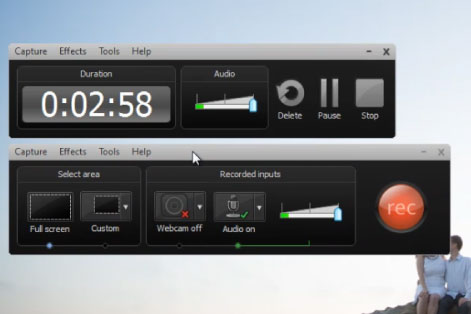
Camtasia Recorder ошондой эле Zoom жолугушууларын жана башка онлайн жолугушууларды оңой жаздыруу үчүн эң сонун экран жазгыч. Сиздерге ачык айтып берейин. Camtasia жазгычын колдонуучуга ыңгайлуу интерфейси жана функцияларынан улам абдан тез ишке киргизүүгө болот. Ошондой эле, анын жаркыраган функциялары ар бир кадамды мүмкүн болушунча жөнөкөйлөтөт. Ошентип, программаны толугу менен өздөштүрүү сиз жаңы колдонуучу болсоңуз да, анчалык деле кыйын эмес. Zoom жолугушуусун жаздыруу керек болгондо, программаны ишке киргизиңиз, ошондо дароо баштасаңыз болот.
Бул ыкмалардын баары сизге керек болгондо Zoom жолугушуусун жаздыруу үчүн пайдалуу. Эгер сиз каалаган компьютердин экранын жаздыруу укугуңузда акысыз башкарууну кааласаңыз, мен сизге үчүнчү тараптын экран жазгычтарын колдонууну сунуштайм, анткени алардын баары ыңгайлаштырылган жана сиз жолугушуунун жаздыруусун толук көзөмөлдөй аласыз.
Акысыз жүктөп алуу Акысыз жүктөп алуу
Бул пост канчалык пайдалуу болду?
Баалоо үчүн жылдызчаны басыңыз!
Орточо баа / 5. Добуштардын саны: