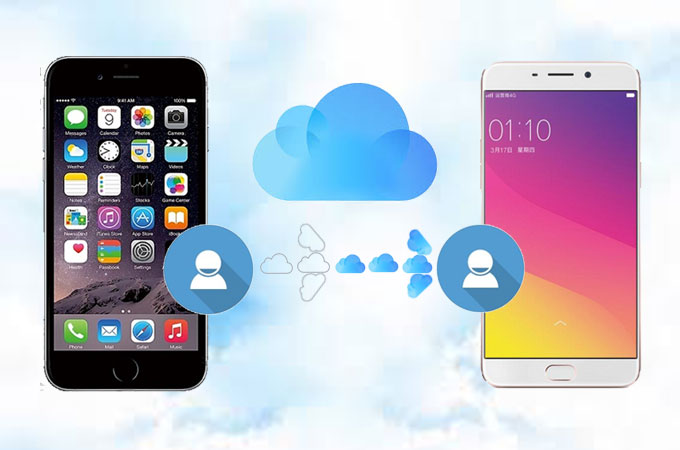
Акыркы Samsung Galaxy S25 жана Huawei Pura 80 чыгарылышы мобилдик түзмөктөр рыногуна таасирин тийгизүүдө. Бир нече iPhone колдонуучулары акыры Android телефондоруна өтүшү мүмкүн. Бокс менен байланышкан эң чоң көйгөйлөрдүн бири - байланыштар iPhone'дон Android'ге түз өткөрүлбөй калышы мүмкүн. Бирок эсиңизде болсун, дагы эле чечимдер бар. Сиз жөн гана iPhone'ду колдонбостон iCloud'дан Android'ге байланыштарды өткөрүп беришиңиз керек. Андан кийин бардык iPhone байланыштары маалыматтарды жоготпостон жаңы Android телефонуңузга жылдырылат. Бул жерде бардык байланыштарды iCloud'дан Android телефондоруна өткөрүү үчүн бир нече мүмкүн болгон чечимдер жана колдонмолор келтирилген.
Байланыштарды iCloud'тан Android'ге өткөрүп берүү үчүн бир чыкылдатуу
Эгер сизге Android'ден iCloud байланыштарын өткөрүп берүү үчүн кыйынчылыксыз курал керек болсо, iPhone Transfer'ди колдонуп көрүүгө арзыйт. Ал Android түзмөгүнүн/iPhone'дун камдык көчүрмөсүн сактап, андан кийин тандалган маалыматтарды башка түзмөккө калыбына келтирүүнү максат кылат. Эми бул атайын куралдын толук функцияларын карап көрүңүз:
- Android жана iPhone түзмөктөрүңүздөгү бардык маалыматтардын камдык көчүрмөсүн сактоо толугу менен акысыз.
- Бардык маалыматтарды калыбына келтириңиз же iCloud камдык көчүрмөсүнөн iPhone/Android'ге байланыштарды, тексттик билдирүүлөрдү ж.б. гана калыбына келтириңиз, бар болгон маалыматтарга таасир этпестен.
- Ошондой эле, ал iTunes/камдык көчүрмөсүн iPhone/Android'ге тандап же толугу менен калыбына келтирүүнү колдойт.
- Android/iPhone/iCloud/iTunes түзмөктөрүнөн компьютерге 22+ түрдөгү маалыматтарды тандап алдын ала көрүңүз жана экспорттоңуз.
Акысыз жүктөп алуу Акысыз жүктөп алуу
Байланыштарды iCloud'тан Android'ге өткөрүп берүү үчүн, алгач компьютериңизге жүктөлүп алынган жана орнотулган iPhone Transfer программасын жүктөп алып, орнотушуңуз керек.
1-кадам. Бул программаны иштетип, негизги терезеден "Камдык көчүрмө жана калыбына келтирүү" баскычын тандаңыз.
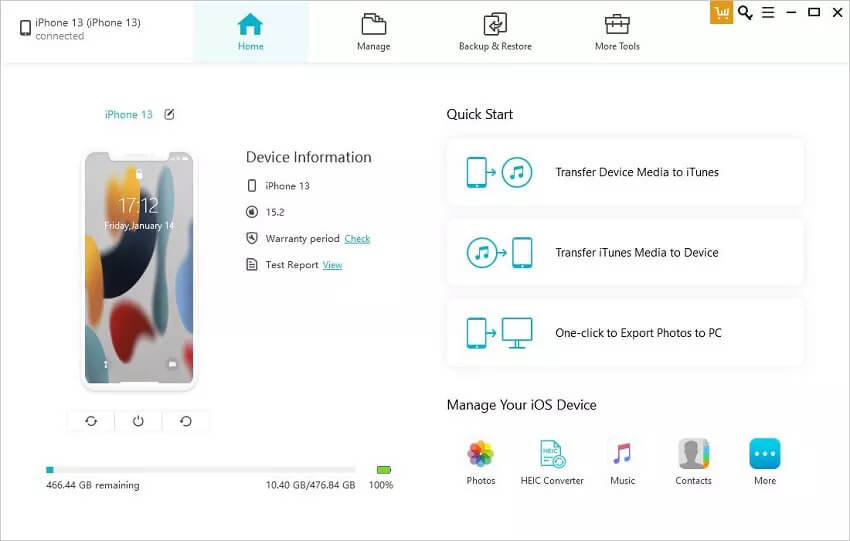
2-кадам. Android түзмөгүн компьютерге туташтырып, "Калыбына келтирүү" баскычын чыкылдатыңыз.

3-кадам. Сол панелден "iCloud камдык көчүрмөсүнөн калыбына келтирүү" тандап, iCloud аккаунтуңузга кириңиз.
4-кадам. Бул программа сиз iCloud аккаунтуңузга киргенде бардык iCloud камдык көчүрмө файлдарын аныктайт. Сизге жаккан байланыштарды сактаган бир iCloud камдык көчүрмөсүн тандап, бул iCloud камдык көчүрмө файлын жүктөп алыңыз.
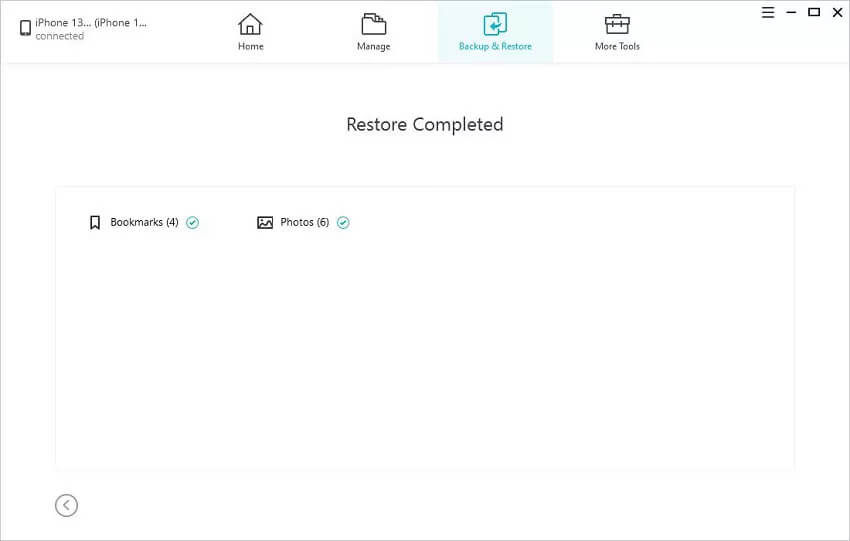
5-кадам. Бул интерфейсте ар кандай маалыматтар категорияларга бөлүнөт. Бардык байланыштарды алдын ала көрүү үчүн "Байланыштар" өтмөгүн басыңыз, андан кийин бардык байланыштарды бир эле учурда Android'ге калыбына келтирүү үчүн "Калыбына келтирүү" баскычын чыкылдатыңыз.
Акысыз жүктөп алуу Акысыз жүктөп алуу
Байланыштарды iCloud'тан Android'ге өткөрүп берүүнүн кыйыр жолу
Бул чечим сизден iCloud'дан компьютериңизге байланыштарды экспорттоону, андан кийин аларды компьютерден Android'ге жылдырууну талап кылат. Төмөндөгү этап-этабы менен көрсөтмөнү карап көрөлү:
1-бөлүк. iCloud байланыштарын компьютерге экспорттоо
1-кадам. iPhone'догу "Жөндөөлөрдү" басып, "Байланыштарды" иштетүү үчүн iCloud баскычын чыкылдатыңыз. Түзмөктүн астыңкы жагынан "Бириктирүү" жана "Жокко чыгаруу" опциялары пайда болот. "Бириктирүүнү" тандаңыз, ошондо жергиликтүү сактагычта сакталган бардык байланыштар iCloud менен шайкештештирилет.
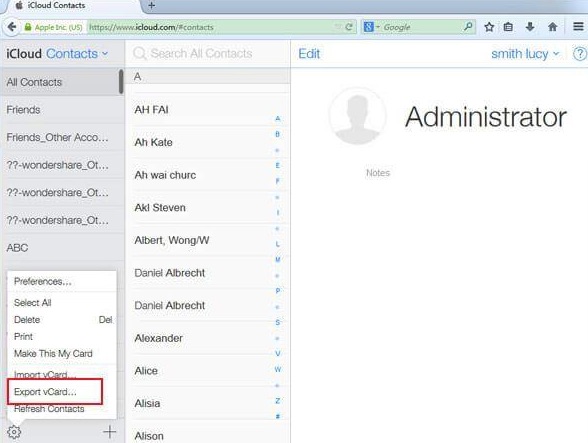
2-кадам. Компьютериңиздеги каалаган браузерди ачып, icloud.com сайтына кириңиз. iCloud аккаунтуңуз менен киргенден кийин, "Байланыштар" баскычын чыкылдатыңыз, ошондо сиз бул интерфейсте көрсөтүлгөн бардык байланыштарды көрөсүз. Керектүү байланыштарды тандап, "тиштүү дөңгөлөк" жана "Баарын тандоо" баскычтарын чыкылдатыңыз, "VCard файлын экспорттоо" опциясын тандаңыз, ошондо тандалган байланыштар компьютериңизге сакталат.
2-бөлүк. Бардык байланыштарды компьютерден Androidге жылдырыңыз
1-кадам. Android түзмөгүн компьютерге туташтырып, түзмөк компьютериңиз тарабынан аныкталганда аны басыңыз.
2-кадам. VCF файлын жергиликтүү папкага сүйрөп, Байланыш колдонмосунан байланыштарды өткөрүп бериңиз.
3-кадам. Импорттоо/Экспорттоо> Сактагычтан импорттоо> SD картадан импорттоо> Vcard файлын импорттоо баскычтарын чыкылдатыңыз, ошондо байланыштар Android түзмөгүнө импорттолот.
3-бөлүк. Байланыштарды iCloud'тан Android'ге Gmail аркылуу өткөрүп берүү
Бул ыкманын негизги максаты - VCF файлдарын компьютерлерге экспорттоо. Бул процессте сиз 2-ыкмадагы кадамдарды текшере аласыз. Андан кийин, бардык байланыштарды Gmail аккаунтуңузга импорттой аласыз.
1-кадам. Android түзмөгүңүздө Gmail аккаунтуңузга кирип, сол панелдеги "Байланыштарды" чыкылдатыңыз.
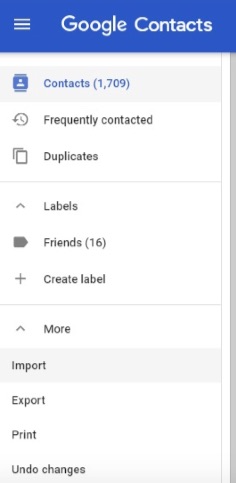
2-кадам. Андан кийин CSV же vCard'тан байланыштарды импорттоо үчүн "Дагы" опциясын чыкылдатып, "Импорттоону" тандаңыз.

Байланыштар сиздин Android түзмөгүңүздөгү Gmail аккаунтуңузга жүктөлөт.
Байланыштарды iCloud'тан Android'ге өткөрүп берүү үчүн эң мыкты 2 колдонмо
Сиз iCloud байланыштарын Android'ге өткөрүп берүүгө арналган кээ бир кесипкөй колдонмолор жөнүндө билгиңиз келиши мүмкүн. Төмөндө келтирилген колдонмолор компьютерди колдонбостон iCloud байланыштарын шайкештештирүүгө жардам берет.
Булут байланыштарын синхрондоштуруу
Бул колдонмо iPhone жана Android түзмөктөрүнүн ортосундагы байланыштар, календарлар жана эскертүүлөр сыяктуу айрым маалыматтарды шайкештештире алат.
- Серверден кардарга жана кардардан серверге эки тараптуу синхрондоштуруу колдоого алынат.
- Байланыштарды өткөрүп берүүдөн тышкары, ал Android телефондорунда байланыштарды жок кылууну жана кошууну да колдойт.
- Колдоого алынган маалымат түрлөрүнө байланыштар, календарлар жана эскертүүлөр кирет.
iCloud байланыштары үчүн синхрондоштуруу
Бул iCloud жана Android телефондорунун ортосунда байланыштарды өткөрүү үчүн коопсуз колдонмо. Бул колдонмонун уникалдуу өзгөчөлүктөрү:
- Сиз телефонуңуз менен бир нече iCloud аккаунттарын синхрондоштура аласыз.
- Бардык байланыштарды бир чыкылдатуу менен чектөөсүз өткөрүп бериңиз.
- Байланыш номерин жана башка маалыматтарды, ошондой эле байланыш сүрөттөрүн, дарегин ж.б. өткөрүп бериңиз.
Жыйынтык
Оңой иштеши үчүн, кээ бир адамдар iPhone жана Android телефону сыяктуу 2 телефонду колдонушат. Эгер сизге iCloud байланыштарын Android менен шайкештештирүү керек болсо, бул макалада 3 ыкма жана 2 колдонмону үйрөнөсүз. Эгерде сизде байланыштарды өткөрүп берүү же сүрөттөрдү/видеолорду/байланыштарды/музыканы/WhatsApp аркылуу өткөрүп берүү боюнча башка суроолоруңуз болсо, төмөндө комментарий калтырсаңыз болот.
Акысыз жүктөп алуу Акысыз жүктөп алуу
Бул пост канчалык пайдалуу болду?
Баалоо үчүн жылдызчаны басыңыз!
Орточо баа / 5. Добуштардын саны: