Эгер сиз iPhone'уңуздун сырсөзүн унутуп калган болсоңуз, анда бул кырдаал канчалык кыжырды келтирерин түшүнөсүз. Түзмөккө кире албайсыз жана аны колдоно албайсыз. Бактыга жараша, сырсөздү билбестен iPhone'уңуздун кулпусун ачып, түзмөккө кайра кирүү мүмкүнчүлүгүн калыбына келтирүүгө жардам берүүчү бир нече чечимдер бар.
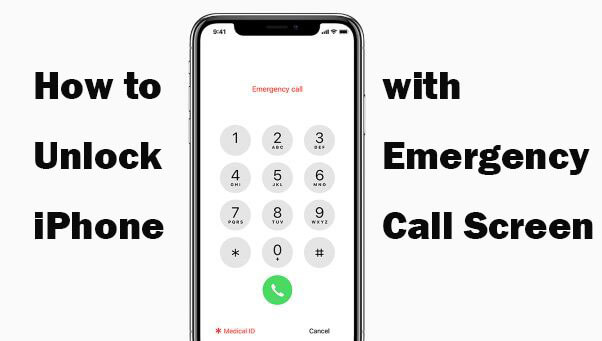
Кулпуланган iPhone'дун кулпусун ачуунун эң таң калыштуу жолдорунун бири - шашылыш чалуу экранын колдонуу. Бул макалада биз шашылыш чалуу экраны менен iPhone'дун кулпусун ачуунун бул жолун карап чыгып, сиз менен жакшыраак альтернатива менен бөлүшөбүз.
1-бөлүк. iOS 6.1 катасы iPhone'дун кулпусун шашылыш чалуу менен ачууга мүмкүндүк берет
Шашылыш чалуу экраны чын эле iPhone'дун кулпусун ачууга жардам бере алабы? Бул түзмөктө иштеп жаткан iOS версиясына жараша болот. Эгер кулпуланган iPhone'уңуз эски iOS версиясында, тактап айтканда, iOS 6.1де иштеп жатса, анда өчүрүлгөн iPhone'дун кулпусун шашылыш чалуу экраны менен ачууга болот.
Бул Apple компаниясынын iOS 6.1 версиясындагы ката, ал колдонуучуларга iPhone'догу экрандын сырсөзүн кулпулоону айланып өтүүгө мүмкүндүк берет. Кулпуланган iPhone'до бир нече жөнөкөй таптоо жана баскычтарды басуу менен сиз түзмөктүн Телефон колдонмосуна кире аласыз, байланыш тизмеңизди ала аласыз, үн почтаңызды текшере аласыз жана ал тургай сүрөттөрүңүздү көрө аласыз.
Бирок, шашылыш чалуу функциясы iPhone телефонуңузга толук мүмкүнчүлүк алууга жардам бербейт. Эгер сиз Башкы экранга же түзмөктүн башка бөлүгүнө, мисалы, "Билдирүү" же "Электрондук почта" тиркемесине кирүүгө аракет кылсаңыз, сиз кайрадан кулпуланган экранга кайтарыласыз.
2-бөлүк. Тез жардам чалуу аркылуу iPhone'уңуздун кулпусун кантип ачса болот
Бул катаны толук пайдалануу жана аны iPhone'дун кулпусун ачуу үчүн колдонуу үчүн, төмөнкү жөнөкөй кадамдарды аткарыңыз:
- Сырсөз кодунун кулпу экранын ачуу үчүн жылдырып, туура эмес сырсөздү териңиз.
- Экрандагы "Жокко чыгаруу" баскычын, андан кийин түзмөктү кайрадан "Кулпусун ачуу үчүн жылдырыңыз" баскычын таптаңыз.
- Бул учурда, "Тез жардам чалуу" баскычын басыңыз.
- "Өчүрүү үчүн сүртүңүз" опциясы пайда болгонго чейин түзмөктөгү Күйгүзүү баскычын басып туруңуз, андан кийин "Жокко чыгаруу" баскычын басыңыз.
- Түзмөктүн жогору жагындагы тапшырмалар тилкеси ачык көк түстө көрүнөт. 991 же 112 сыяктуу шашылыш номерге чалыңыз, андан кийин жашыл чалуу баскычын таптап, чалууну жокко чыгаруу үчүн дароо кызыл баскычты басыңыз.
- Экранды өчүрүү үчүн Кубат баскычын басыңыз. Экранды кайрадан иштетүү үчүн Башкы бет же Кубат баскычын басыңыз, андан кийин түзмөктүн кулпусун ачуу үчүн сүрүңүз.
- Күйгүзүү баскычын 3 секунддай кармап туруп, экранда "Өчүрүү үчүн жылдырыңыз" деген билдирүү пайда болгонго чейин "Шашылыш чалуу" баскычын басыңыз.

Процессти баштоодон мурун, бир нече жолу аракет кылып көрүшүңүз керек болушу мүмкүн.
3-бөлүк. iPhone сырсөз кулпусун ачуучу курал бардык iOS версияларында иштейт
Жогорудагы чечимди ишке ашыруу кыйын болушу мүмкүн жана ал iOS 6.1 иштеткен iPhone үчүн гана иштейт. Apple бул катаны iOS 6.1.2 жаңыртуусунда оңдогон жана бул мындан ары эч бир iPhone үчүн мүмкүн эмес. Андыктан, iOS 6.1ден жогору версияда иштеген iPhone үчүн альтернативдүү чечим талап кылынат жана бул жерде биз сунуштайбыз iPhone кулпусун ачуучу Бул курал каалаган iOS версиясында иштеген iPhone же iPad кулпусун ачуу үчүн натыйжалуу иштейт. Аны колдонуу да абдан оңой жана iPhone'уңуз колдоого алынабы же жокпу, текшерүүгө мүмкүндүк берген акысыз сыноо версиясын сунуштайт.
iPhone'дун сырсөз кулпусун ачуучунун негизги өзгөчөлүктөрү
- Бардык iOS версиялары үчүн iPhone/iPad экранынын сырсөздөрүн заматта айланып өтүңүз.
- 4 орундуу/6 орундуу сырсөз, Touch ID жана Face ID сыяктуу бардык түрдөгү коопсуздук кулпуларын алып салыңыз.
- iPhone/iPad'та Apple ID жана iCloud аккаунтун сырсөзсүз алып салууну колдоо.
- Колдонуучуларга iCloud же iTunesсиз ар кандай көйгөйлүү түзмөктөрдү оңой оңдоого мүмкүндүк берет.
- iOS 18, iOS 26 жана iPhone 17/16/15/14 сыяктуу бардык iOS версиялары жана iOS түзмөктөрү менен толук шайкеш келет.
Акысыз жүктөп алуу Акысыз жүктөп алуу
iPhone сырсөзүн ачуучуну колдонуп, iPhone'дун кулпусун кантип ачса болот
1-кадам : iPhone сырсөзүн ачуучу программасын компьютериңизге жүктөп алып, орнотуңуз. Программаны иштетип, андан кийин "iOS экранынын кулпусун ачуу" баскычын чыкылдатыңыз.

2-кадам : Кулпуланган iPhone телефонуңузду USB кабели аркылуу компьютерге туташтырып, программа түзмөктү аныктаганча күтө туруңуз. Аныкталгандан кийин, кулпуну ачуу процессин баштоо үчүн "Кулпуну ачуу" баскычын чыкылдатыңыз.
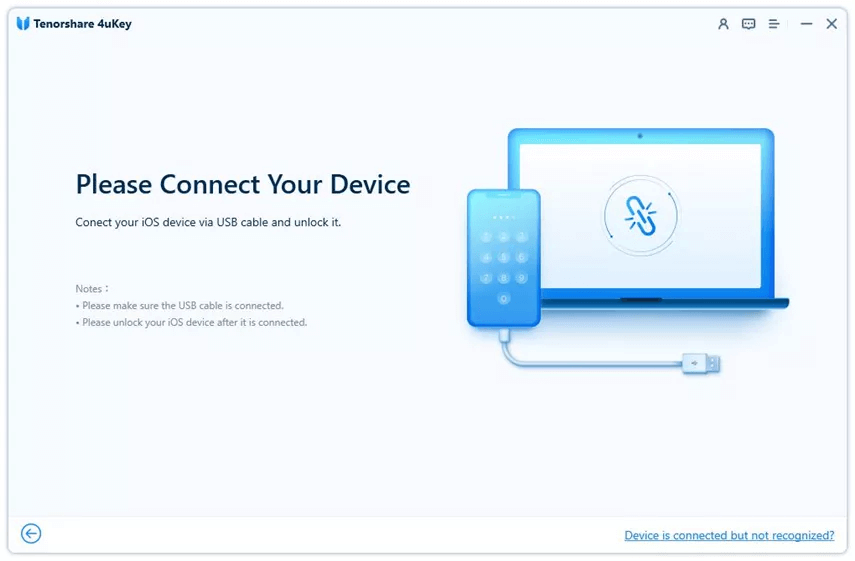
Эгер iPhone табылбаса, аны калыбына келтирүү режимине же DFU режимине өткөрүү үчүн экрандагы көрсөтмөлөрдү аткарыңыз.
3-кадам : Эми программа түзмөктүн маалыматын жүктөп алып, сизден тиешелүү микропрограмманы жүктөп алууну суранат. Сактоо ордун тандап, улантуу үчүн "Жүктөп алуу" баскычын чыкылдатыңыз.
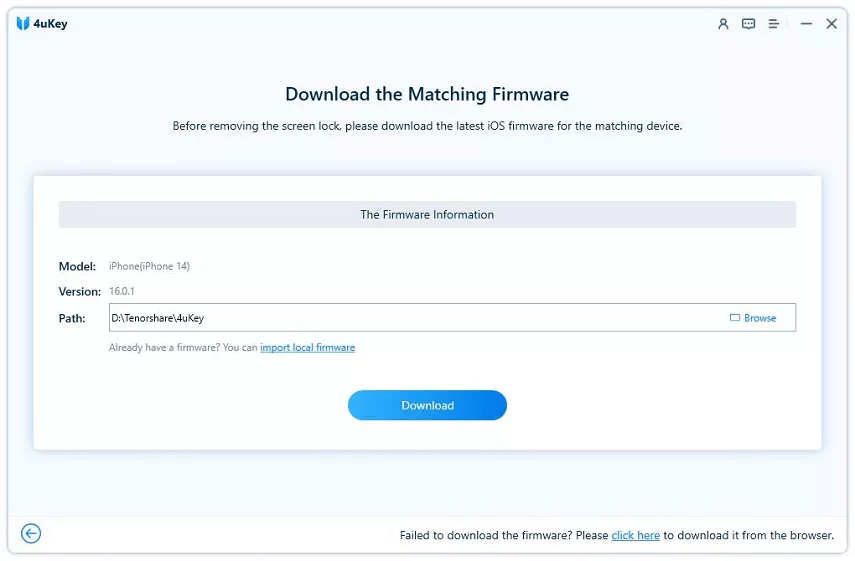
4-кадам Микропрограмма компьютериңизге ийгиликтүү жүктөлүп алынгандан кийин, iPhone'догу экран кулпусун алып салууну баштоо үчүн "Азыр кулпусун ачуу" баскычын чыкылдатыңыз.

Акысыз жүктөп алуу Акысыз жүктөп алуу
Бул пост канчалык пайдалуу болду?
Баалоо үчүн жылдызчаны басыңыз!
Орточо баа / 5. Добуштардын саны: