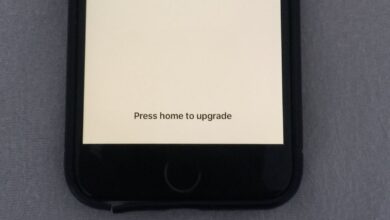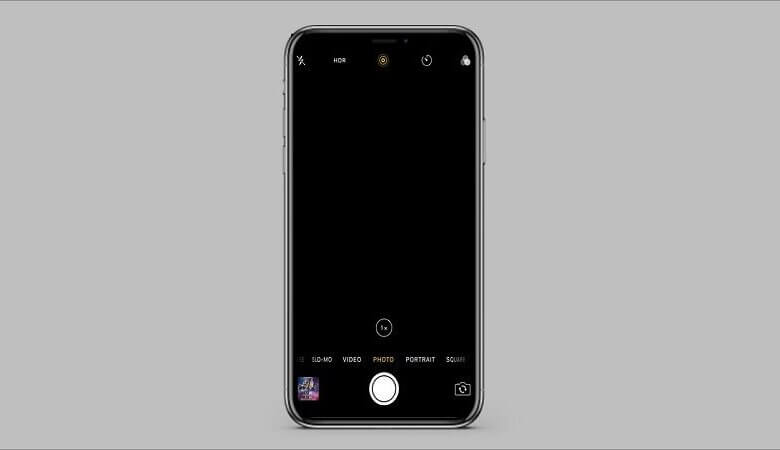
«Жардам бергиле! Менин iPhone 16 Pro Max камерам күтүүсүздөн иштебей калды; камера кара экранга айланат жана такыр иштебей калат. Эмне кылышым керек? Жардам бере ала турган бирөө барбы? Чоң рахмат!»
iPhone камерасынын кара экраны көп кездешүүчү көйгөй. Баарыбызга белгилүү болгондой, iPhone камерасы көпчүлүк колдонуучулар үчүн эң маанилүү компонент болуп саналат. Айрыкча, Facebook, Instagram же Snapchat'та көп саат өткөргөн социалдык медиа колдонуучулары үчүн. Ушуга байланыштуу, биз iPhone камерасынын кара экран көйгөйүн чечүүнүн бир нече чечимдерин сунуштайбыз.
1-бөлүк: iPhone камерасынын кара экран көйгөйүн чечүү боюнча эң мыкты кеңештер
1-чечим: Камера тиркемесин күч менен жабыңыз. Тиркемени жабуу үчүн жөн гана башкы бет баскычын эки жолу басып, Камера интерфейсин өйдө сүрүңүз.
Чечим 2: Камера сүрөтчөсүн басуу менен алдыңкы камерага которулуңуз. iPhone'уңуздун алдыңкы камерасы иштебей жатса, ушуну эле жасоого болот. Кайра которулгандан кийин, бул кырдаалды чече аласыз.
3-чечим: Үн чыгаруу функциясын өчүрүңүз. Бул iOS'тогу мүчүлүштүк болушу мүмкүн, ал iPhone камерасынын кээде иштебей калышына алып келиши мүмкүн. Муну чечүү үчүн, жөн гана телефонуңуздун Орнотуулар > Жалпы > Атайын мүмкүнчүлүктөр бөлүмүнө өтүп, "Үн чыгаруу" функциясын өчүрүңүз. Бир аз күтүп, камера колдонмосун кайра ишке киргизиңиз.
4-чечим: Түзмөгүңүздөгү Күйгүзүү (ойготуу/уйку) баскычын бир нече секунд басып туруу менен iPhone'уңузду өчүрүп-күйгүзүңүз. Бул экранда Күйгүзүү жылдырмасын көрсөтөт. Аны бир жолу жылдырып, түзмөгүңүздү өчүрүңүз. Эми Күйгүзүү баскычын кайра басып, түзмөгүңүздү күйгүзүүдөн мурун кеминде 30 секунд күтө туруңуз.
5-чечим: iOS түзмөгүн туруктуу версиясына жаңыртыңыз. Жөн гана түзмөгүңүздүн кулпусун ачып, анын Орнотуулар > Жалпы > Программалык камсыздоону жаңыртуу бөлүмүнө өтүңүз. Бул жерден сиз iOSтун акыркы версиясын көрө аласыз. Түзмөктүн iOS'ун туруктуу версиясына жаңыртуу үчүн "Жаңыртуу жана жүктөп алуу" же "Азыр орнотуу" баскычын басыңыз.
6-чечим: Бардык сакталган жөндөөлөрдү баштапкы абалга келтириңиз. Эми түзмөгүңүздүн кулпусун ачыңыз, андан кийин анын Орнотуулар > Жалпы > Баштапкы абалга келтирүү бөлүмүнө өтүп, "Бардык жөндөөлөрдү баштапкы абалга келтирүү" опциясын басыңыз. Эми түзмөктүн сырсөзүн берүү менен тандооңузду ырастаңыз.
7-чечим: iPhone'ду толугу менен баштапкы абалга келтириңиз. Эгерде 6-чечим иштебесе, анда бардык маалыматтарды жана сакталган жөндөөлөрдү өчүрүү менен түзмөгүңүздү баштапкы абалга келтиришиңиз керек болушу мүмкүн. Түзмөгүңүздүн Орнотуулар > Жалпы > Баштапкы абалга келтирүү бөлүмүнө өтүп, "Бардык мазмунду жана жөндөөлөрдү өчүрүү" баскычын басыңыз. Түзмөгүңүздүн сырсөзүн киргизүү менен тандооңузду ырасташыңыз керек болот. Кийинчерээк, iPhone'уңуз заводдук жөндөөлөр менен кайра жүктөлөт жана iPhone камерасы кадимкидей күйөт.
2-бөлүк: Маалыматтарды жоготпостон iPhone камерасынын кара экран көйгөйүн кантип чечүү керек
Эгер сиз маанилүү маалыматтарыңызды жоготкуңуз келбесе, iOS системасын калыбына келтирүүнү колдонуп көрсөңүз болот, ал маалыматтарыңызды бузбайт жана коопсуз калыбына келтирүүнү кепилдейт.
iOS системасын калыбына келтирүү системанын мүчүлүштүктөрүнөн же программалык камсыздоонун каталарынан улам келип чыккан iPhone камерасынын кара экран көйгөйүн чечүү үчүн натыйжалуу чечим болуп саналат. Ал эч кандай маалыматтарды өчүрбөстөн iOS системасын коопсуз оңдоп, камераңыздын кайрадан кадимкидей иштешине жардам берет. Колдонуучуга ыңгайлуу интерфейси менен сиз кара экран көйгөйүн бир нече чыкылдатуу менен чече аласыз — техникалык көндүмдөрдүн кереги жок. Курал эң акыркы iPhone 17/17 Pro/17 Pro Max сыяктуу бардык iPhone моделдерин колдойт жана iOS 18 жана iOS 26 менен иштейт. Көйгөй жаңыртуудан кийин же күтүүсүздөн пайда болгонуна карабастан, iOS System Recovery iPhone'уңуздун камерасынын иштешин жана жалпы системанын туруктуулугун калыбына келтирүүнүн тез, коопсуз жана ишенимдүү жолун камсыз кылат. Аны жасоо үчүн төмөндөгү кадамдарды аткарыңыз.
Акысыз жүктөп алуу Акысыз жүктөп алуу
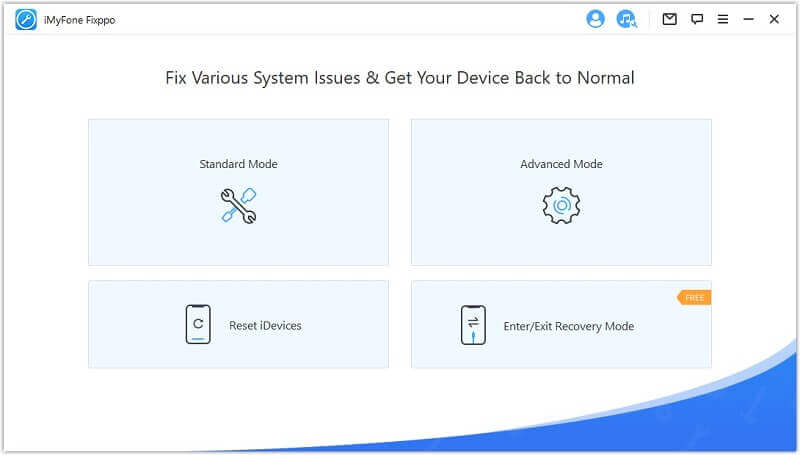
1-кадам: Алгач, iOS System Recovery программасын компьютериңизге жүктөп алып, иштетиңиз, андан кийин iPhone'уңузду туташтырыңыз. Андан кийин "Стандарттык режимди" басыңыз.
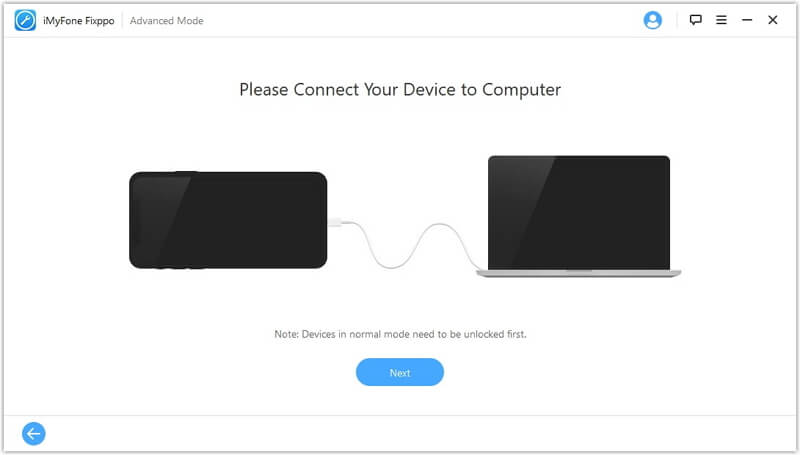
2-кадам: Андан кийин программалык камсыздоо түзмөгүңүздү тааныйт, андыктан алдыга жылуу үчүн "Баштоо" баскычын басуу керек.
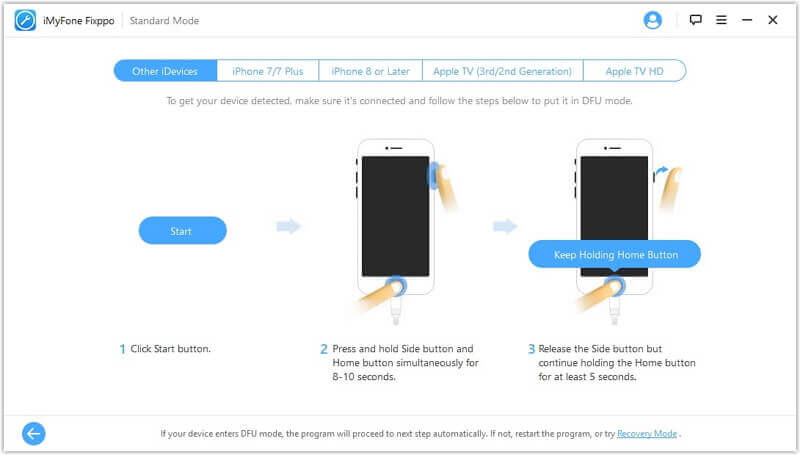
3-кадам: Эми түзмөктү күйгүзүү/өчүрүү жана башкы бет баскычтарын басып, DFU режимине өткөрүңүз. 10 секунддан кийин күйгүзүү/өчүрүү баскычын гана коё бериңиз, ал эми DFU экраны пайда болгондон кийин башкы бет баскычын коё бериңиз.
4-кадам: Бул көйгөйдү чечүү үчүн, "Ырастоо" баскычын таптоодон мурун iPhone'уңуз жөнүндө туура маалымат толтурушуңуз керек.
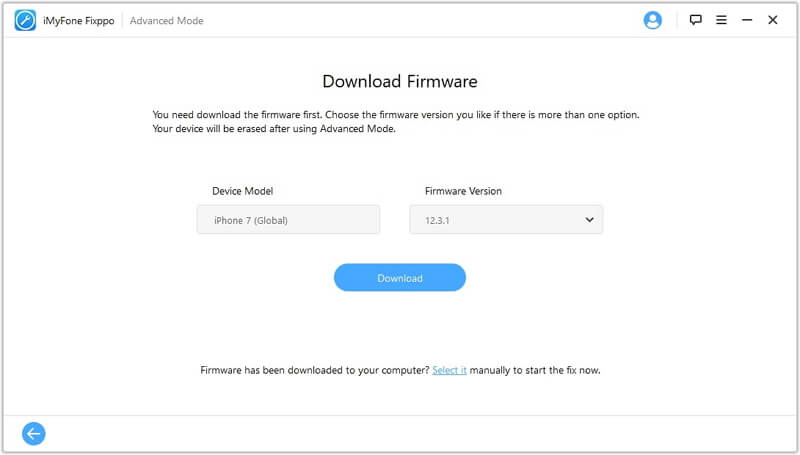
5-кадам: Жүктөп алуу аяктагандан кийин, "Азыр оңдоо" баскычын чыкылдатыңыз. Андан кийин программа iPhone'ду оңдой баштайт. Кийинчерээк, iPhone'уңузду өчүрүп-күйгүзүп, iPhone'дун камерасынын кара экран көйгөйү чечилгенин көрүп, кайрадан көптөгөн сонун сүрөттөрдү тарта аласыз.

Жогорудагы чечимдерди өзүңүз колдонуп көрүңүз жана комментарийлериңизди калтырып, кайсынысы эң жеткиликтүү экенин айтып бериңиз.
Акысыз жүктөп алуу Акысыз жүктөп алуу
Бул пост канчалык пайдалуу болду?
Баалоо үчүн жылдызчаны басыңыз!
Орточо баа / 5. Добуштардын саны: